
Помощь
Мамаплан открывается в браузере, а на телефоне его лучше добавить на экран «Домой»: так он работает как обычное приложение, присылает уведомления и открывается без адресной строки.
Установить на iPhone
Откройте mamaplan.app в Safari (в других браузерах на iPhone меню похожее - ищите «Поделиться»).
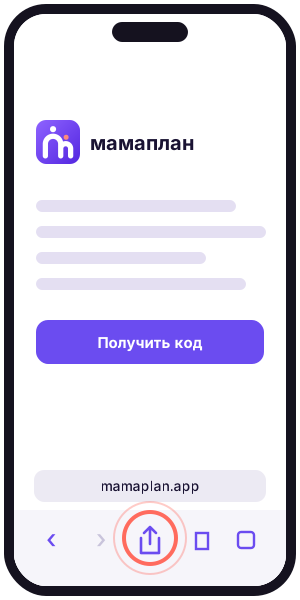 1. Нажмите
«Поделиться» - квадрат со стрелкой вверх внизу экрана.
1. Нажмите
«Поделиться» - квадрат со стрелкой вверх внизу экрана.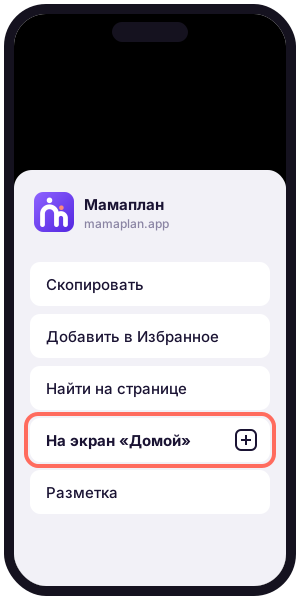 2. Пролистайте меню и
выберите «На экран «Домой»».
2. Пролистайте меню и
выберите «На экран «Домой»».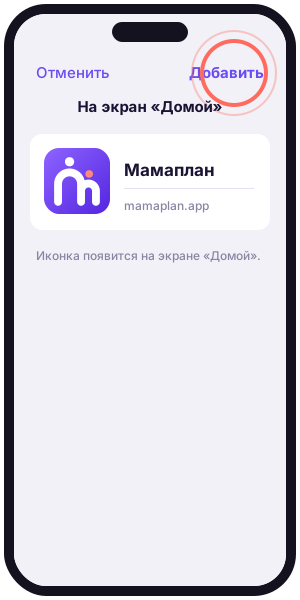 3. Нажмите «Добавить» справа
сверху.
3. Нажмите «Добавить» справа
сверху.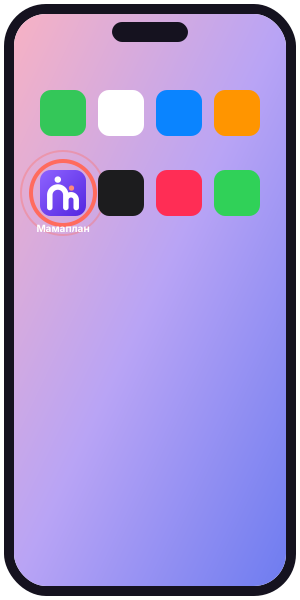 4. Откройте Мамаплан с
экрана «Домой» и войдите - один раз, дальше вход сохранится.
4. Откройте Мамаплан с
экрана «Домой» и войдите - один раз, дальше вход сохранится.
Приложение на экране «Домой» хранит вход отдельно от Safari - поэтому после установки нужно войти ещё раз. Это особенность iPhone.
Установить на Android
Откройте mamaplan.app в Chrome или Яндекс Браузере.
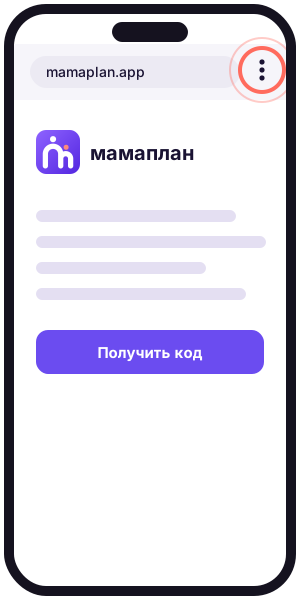 1. Нажмите меню - три точки
справа сверху.
1. Нажмите меню - три точки
справа сверху.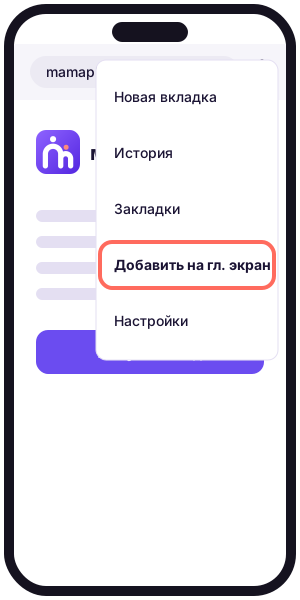 2. Выберите
«Установить приложение» или «Добавить на главный экран».
2. Выберите
«Установить приложение» или «Добавить на главный экран».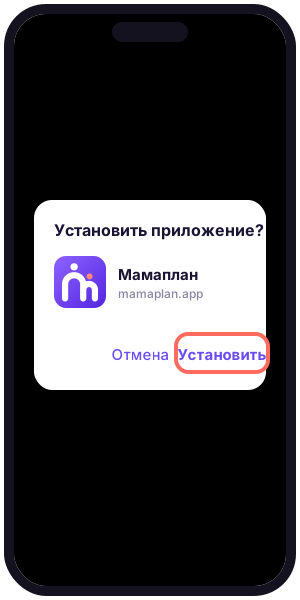 3. Подтвердите - «Установить».
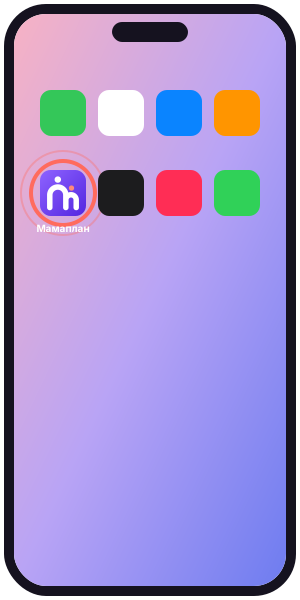 4. Иконка появится на главном
экране и в списке приложений.
4. Иконка появится на главном
экране и в списке приложений.
На компьютере
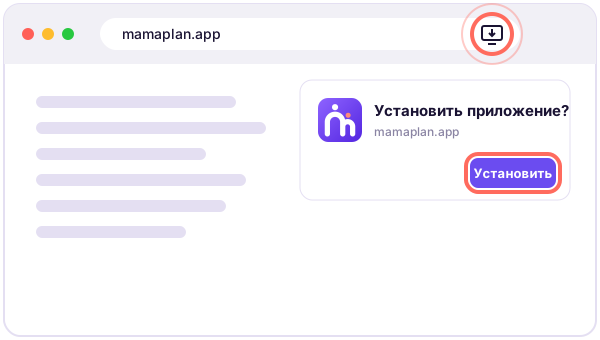
Мамаплан работает в любом браузере: просто откройте mamaplan.app. На компьютере видна вся неделя сеткой, занятия можно перетаскивать мышкой.
В Chrome и Яндекс Браузере его можно установить как отдельное окно: значок справа в адресной строке → «Установить».
Как войти
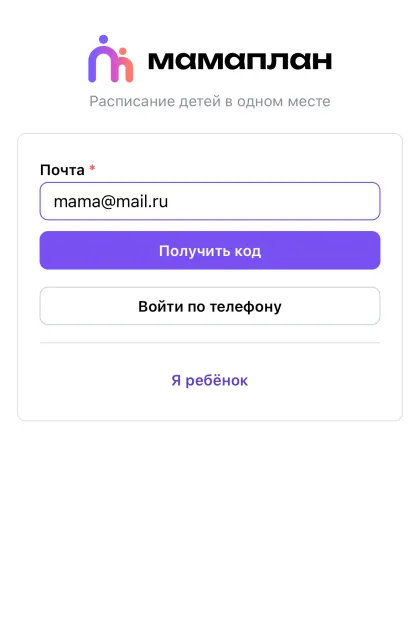
- Введите почту и нажмите «Получить код» (или «Войти по телефону» - код придёт по SMS).
- Введите 6 цифр из письма. На iPhone код можно подставить одним нажатием над клавиатурой.
- Пароля нет - каждый раз приходит новый код.
Пока Мамаплан открыт по приглашениям: свою семью может завести тот, кому дали доступ. Попросить доступ - в форме на главной. Если вас позвали в семью - просто откройте ссылку из приглашения.
Позвать семью

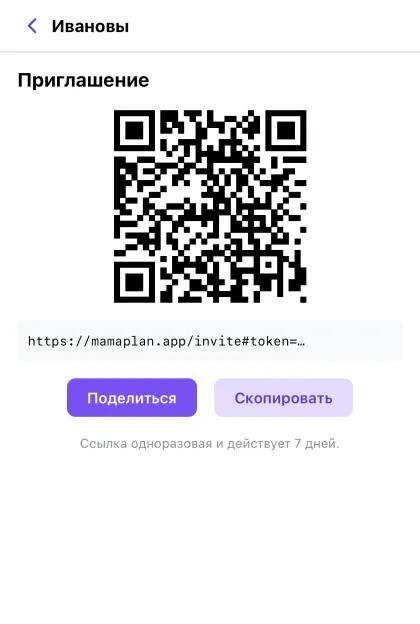
- «Ещё» → «Взрослые и права» → «Пригласить».
- Выберите, кто это: второй родитель, бабушка или няня. Бабушке можно открыть только одного внука.
- Отправьте ссылку в мессенджер («Поделиться») или покажите QR-код.
Ссылка одноразовая и действует 7 дней. Второму родителю не нужно заводить свою семью - пусть сразу откроет ссылку.
Если каждый уже завёл свою семью
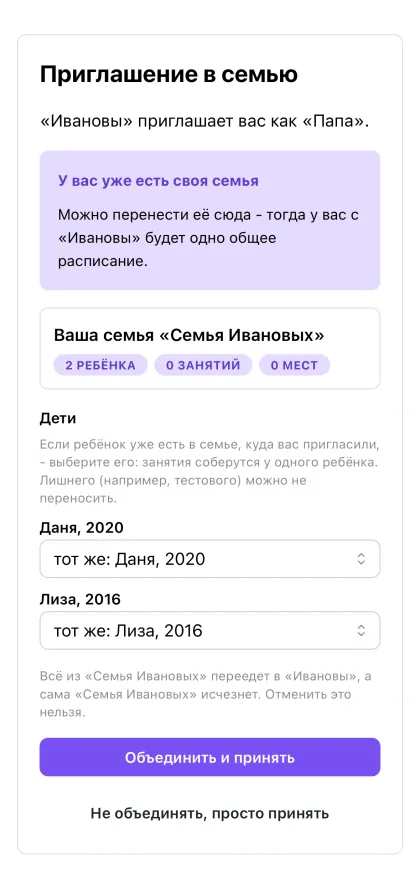
Ничего страшного - семьи можно объединить:
- Один из вас приглашает другого (как в разделе выше).
- Второй открывает ссылку - Мамаплан увидит, что у него уже есть своя семья, и предложит перенести её.
- Проверьте детей: одинаковые (то же имя и год рождения) сами отмечены как «тот же». Лишних можно «не переносить».
- Нажмите «Объединить и принять» - занятия, места и дети окажутся в одной общей семье.
Объединение нельзя отменить, поэтому Мамаплан сначала показывает, что переедет.
Уведомления
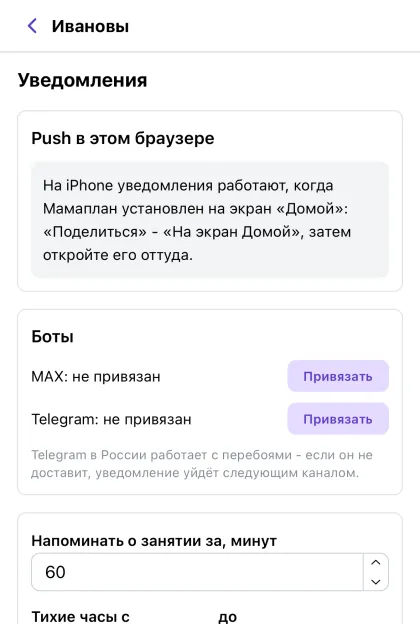
- «Ещё» → «Уведомления» → «Включить» и разрешите уведомления в окне телефона.
- Здесь же - за сколько минут напоминать о занятии и «тихие часы», когда ничего не присылать.
На iPhone уведомления работают только в приложении, добавленном на экран «Домой» (см. выше), - так устроен iPhone.
Распечатать неделю на холодильник
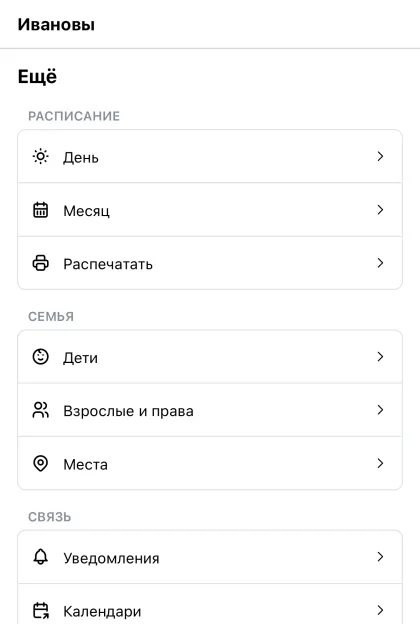
«Ещё» → «Распечатать»: выберите неделю и детей - получится аккуратный лист А4 с занятиями по дням.
Остались вопросы?
Напишите на hello@mamaplan.app - ответим и поможем.